Задача 3. Використовуючи сайт www.easel.ly, створіть інфографіку відповідно до малюнка.

Для цього:
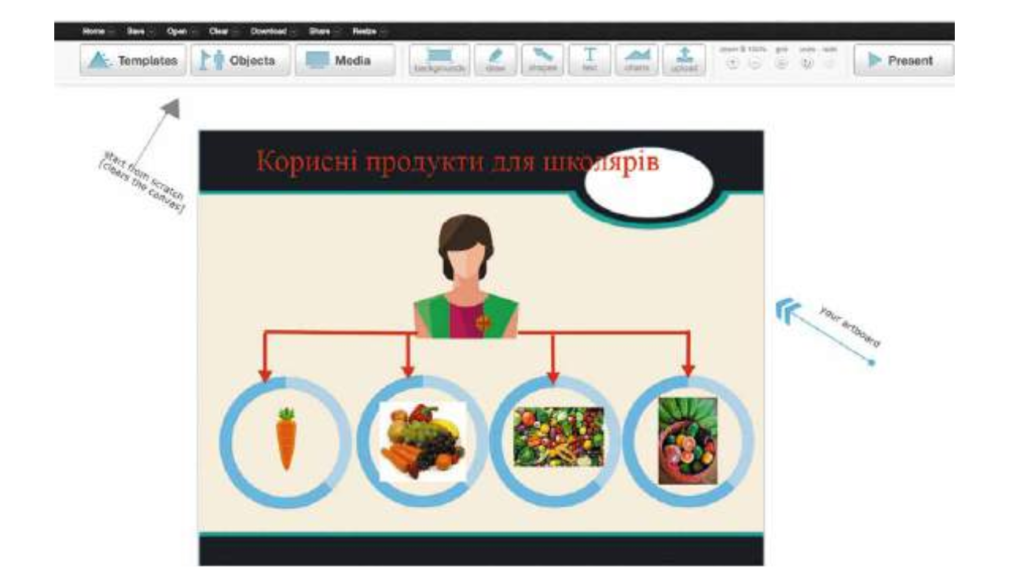
  1. Відкрийте вікно браузера.
  2. Відкрийте сайт за адресою www.easel.ly .
  3. Виберіть Empty Template (англ . Empty Template — порожній шаблон).
  4. Виділіть на шаблоні, що відкрився, усі допоміжні фігури і пояснювальні текс-ти і видаліть їх, використавши клавішу Delete або команду Delete контекст-ного меню.
  5. Виберіть кнопку backgrownds (англ . backgrownds — фони) і у списку фонів  виберіть той, що відповідає зразку (мал.).
  6. Виберіть кнопку text (англ . text — текст), зі списку шаблонів текстів перетягніть  на інфографіку шаблон заголовка header (англ . header — заголовок) і розмістіть його в місці, що відповідає зразку.
  7. Двічі клацніть на шаблоні заголовка, змініть текст відповідно до зразка, виділіть  змінений текст, установіть його колір червоний, розмір шрифту 36, вирівню-вання по центру.
  8. Виберіть кнопку Objects (англ . Objects — об’єкти), у списку категорій виберіть ка-тегорію avatar (англ . avatar — аватар, графічне подання людини), зі списку карти-нок, що відкрився, перетягніть на інфографіку ту, що відповідає зразку, розмістіть її в потрібному місці, виділіть її, змініть розміри відповідно до зразка.
  9. Виберіть кнопку shapes (англ . shapes — фігури), у правій частині списку фігур, що відкрився, натисніть кнопку See All (англ . See All — подивитися все), з пов-ного списку фігур перетягніть на інфографіку круг, розмістіть його і змініть  розмір відповідно до зразка.
  10. Виділіть круг, скопіюйте його тричі, використавши його контекстне меню, розмістіть чотири круги відповідно до зразка.
  11.  Виберіть кнопку draw (англ . draw — малювати) і, використовуючи інструмен-ти відрізок і стрілка, намалюйте відрізки і стрілки відповідно до зразка.
  12. Виберіть кнопку Objects, у списку категорій виберіть категорію agriculture  (англ . agriculture — сільське господарство), зі списку картинок, що відкрився, перетягніть на інфографіку ту, що відповідає зразку, розмістіть її в потрібному  місці, виділіть її, змініть розміри відповідно до зразка.
  13.  Виконайте  upload  (англ .  upload  —  завантажити  звідкись,  імпортувати)  Add files (англ .  Add files — додати файли), виділіть у папці, що вкаже вчи-тель, значки файлів з малюнками, які відповідають зразку, та натисніть кнопку  Відкрити.
  14.  Змініть розміри малюнків, що відкрилися, і розмістіть їх у кругах відповідно до  зразка.
  15.  Доповніть  приклад  інфографіки  (мал)  іншими  елементами  за  власним  бажанням.
  16.  Збережіть вашу роботу на сайті, використавши меню Save (англ . Save — зберегти).
  17.  Збережіть  вашу  роботу  на  комп’ютері  у  вашій  папці,  виконавши  Download (англ . Download — завантажити кудись, експортувати)  Export My Work (англ . Export My Work — експортувати мою роботу) .
  18.  Закрийте вікно браузера.

Схожі записи

  • 10 КЛАС, УРОК 22

    Тема: Введення і редагування даних різних типів Хід уроку: 1. Перегляньте презентацію та запишить основні поняття: 2. Запишіть відповіді на питання. Яка послідовність створення нових полів у Поданні таблиця? Які існують обмеження на використання символів в іменах полів? Яка послідовність створення нових полів, визначення типів даних у поданні Конструктор? Яка послідовність створення нових полів, визначення…

  • 10 КЛАС, УРОК 28

    Тема: Створення та адміністрування сайту. Хід уроку: 1. Перегляньте презентацію та запишить основні поняття: 2. Практичне завдання. Виконане завдання надіслати на пошту: mivaromanov@gmail.com. В темі вказати своє Прізвище, Ім’я та клас Увага! Під час роботи з комп’ютером дотримуйтеся правил безпеки і санітарно-гігієнічних норм. Створіть сайт “Світ захоплень”, за зразком поданим нижче. Надішліть адресу сайту електронною…

  • 10 КЛАС, УРОК 20

    Тема: Ключі й зовнішні ключі. Зв’язки між записами і таблицями. Визначення типу зв’язку. Хід уроку: 1. Перегляньте презентацію та запиши основні поняття: 2. Практичне завдання. Виконанне завдання надіслати на пошту: mivaromanov@gmail.com В темі вказати своє Прізвище, Ім’я та клас Увага! Під час роботи з комп’ютером дотримуйтеся правил безпеки і санітарно-гігієнічних норм. Завдання1: Розгляньте послідовність дій,…

  • 10 КЛАС, УРОК 27

    Тема: Системи керування вмістом для веб-ресурсів. Етапи створення веб-сайтів. Хід уроку: 1. Перегляньте презентацію та запишить основні поняття: 2. Практичне завдання. Виконане завдання надіслати на пошту: mivaromanov@gmail.com. В темі вказати своє Прізвище, Ім’я та клас Увага! Під час роботи з комп’ютером дотримуйтеся правил безпеки і санітарно-гігієнічних норм. Створіть веб-сторінку “Світ моїх захоплень”, засобами Google Сайтів….

  • 10 КЛАС, УРОК 19

    Тема: Реляційні бази даних, їхні об’єкти. Хід уроку: 1. Перегляньте презентацію: 2. Перевір себе Увага! Під час роботи з комп’ютером дотримуйтеся правил безпеки і санітарно-гігієнічних норм. 3. Виконати дослідження з теми “Реляційні бази даних, їхні об’єкти.” та створіть презентацію (12-15 слайдів) в якій дайте відповіді на таки запитання: Коли і ким було розроблено теорію реляційної моделі даних? Що є основним об’єктом реляційної бази даних? Яка структура таблиці реляційної бази даних? Які об’єкти вона має? Розмісіть роботу на Google-диску,…

  • 10 КЛАС, УРОК 31 – 35

    Тема: Виконання колективного навчального проекту. Хід уроку: 1. Перегляньте презентацію та запишіть основні поняття: 2. Практичне завдання. Виконане завдання надіслати на пошту: mivaromanov@gmail.com. В темі вказати своє Прізвище, Ім’я та клас Увага! Під час роботи з комп’ютером дотримуйтеся правил безпеки і санітарно-гігієнічних норм. Виконати один із навчальних проектів, який ви ще не виконували. Надішліть файли…

Залишити відповідь